
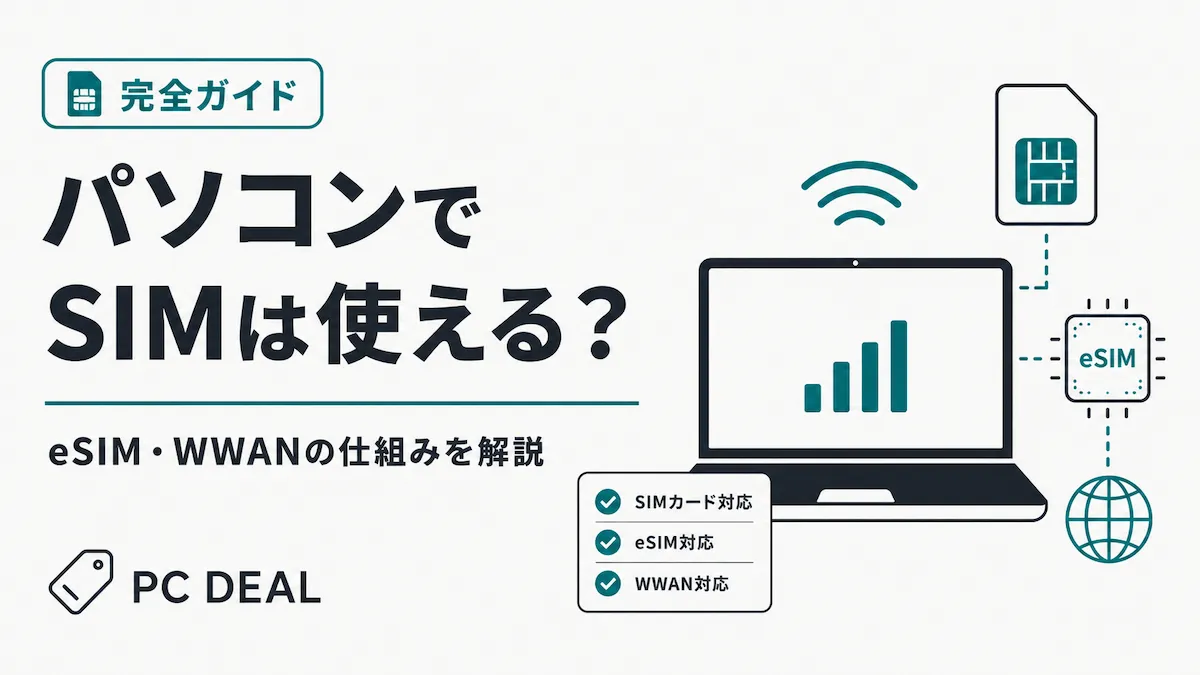
パソコンでモバイル回線を使うために、WWAN搭載PCへの買い替えが必須とは限りません。今のPCを使い続けるなら、USBドングル、スマホのテザリング、モバイルルーターも選択肢です。PC単体で通信したい場合は、内蔵WWANのある構成を検討します。
まずは使う頻度、持ち歩く機器、スマホの電池への影響から方法を選びましょう。このガイドでは4つの方法を比較したうえで、内蔵WWANを選ぶ場合のSIM・eSIM・LTE・5Gの違いと購入前の確認点を説明します。
WWAN搭載PCは必要?4つの通信方法を選び分ける
| 方法 | 向いている使い方 | 購入・利用前の確認点 |
|---|---|---|
| 内蔵WWAN | 外出先で頻繁に使い、PC単体で通信したい | WWAN搭載構成・SIM/eSIM・対応バンドを確認。PC用回線と本体価格を含めて比較 |
| USBドングル | 今のPCを使い続け、スマホを介さず通信したい | 対応OS・USB端子・給電・SIM・対応バンドを確認。LTE/5GやeSIM設定条件は製品ごとに異なる |
| スマホのテザリング | 外出時にたまに使い、追加機器を減らしたい | スマホの通信量・電池消費と、契約プランのテザリング条件を確認 |
| モバイルルーター | PCやタブレットなど複数の機器で回線を共有したい | 端末の充電・持ち物・回線費用を確認。LTE/5G対応は機種ごとに異なる |
今のPCを使い続けたい方は、まずテザリングで用途を満たせるか確認し、スマホから独立した回線が必要ならUSBドングルやモバイルルーターを比較すると選びやすくなります。内蔵WWANは、買い替え時に持ち物と接続の手間を減らしたい場合の候補です。
USBドングルの具体例は、PIX-MT200eの仕様と購入前の注意点で解説しています。SIM・WWAN非搭載PCでも外付け機器を使う方法を検討できますが、PCと機器の対応条件を確認してください。
PIX-MT200eは4G LTE専用で、5Gには対応していません。nanoSIMとeSIMに対応しますが、eSIMプロファイルの初期登録にはWindows 11 Home / Proが動作するPCと、Wi-Fiなど本製品以外のインターネット回線が必要です。MacだけではeSIMの初期登録はできません。通常利用の対応OSと、eSIM初期設定の条件は分けて確認してください。
製品条件の確認日:2026年10月9日。出典:ピクセラ公式の製品仕様、eSIM設定手順。
内蔵WWANでSIMを使うと何ができる?
SIM対応パソコンでは、モバイル回線を契約したSIMカードまたはeSIMをパソコンに設定することで、次のようなことができます。
- Wi-Fiがない場所でもインターネットに接続できる
- スマホのテザリングを使わずに通信できる
- スマホのバッテリーやデータ通信量を消費せずに済む
この節は、PC本体の内蔵WWANで通信する場合の説明です。一般的なWi-FiのみのPCにはSIMスロットがなく、本体へSIMを挿して直接通信することはできません。外付け機器やテザリングを使う場合は、PC本体にWWANを内蔵している必要はありません。
SIM対応パソコンの仕組み
SIMカードとeSIM
SIMカードは、通信事業者との契約情報が記録された物理的なカードです。パソコン側にSIMスロットがあれば、これを挿入して通信を行います。一方eSIMは、カードを挿さずに端末内蔵のチップへ契約情報を書き込む方式で、オンライン上での申し込み・切り替えが可能です。Panasonicのカスタマイズレッツノートのように、物理SIMとeSIMの両方に対応するデュアルSIMモデルもありますが、多くの場合同時に2回線を使うことはできず、どちらか一方を選んで利用する仕様です。
WWANとは
WWAN(Wireless WAN)は、携帯電話回線を使って広い範囲で通信を行うための無線通信モジュールです。内蔵WWAN方式では、このモジュールを搭載したPC本体にSIM・eSIMを設定してモバイル回線へ接続します。
重要なのは、WWANモジュールは多くのメーカーで「標準搭載」ではなく「オプション」として扱われている点です。同じシリーズ名のパソコンでも、WWANモジュールが最初から搭載されているモデル、注文時に追加できるモデル、非対応のモデルが混在します。つまり「SIMスロットがあるかどうか」だけでなく、「WWANモジュールが実装されているかどうか」を確認する必要があります。
LTE(4G)と5G
LTE(4G)と5Gは、WWANモジュールが対応する通信規格の世代です。5G対応モジュールを搭載したパソコンは、対応エリア内であればより高速な通信が可能ですが、モジュールが対応していなければLTEまでの速度になります。搭載されている通信規格は製品ページのスペック欄で確認できます。
内蔵WWANでSIMを使うために必要なもの
PC本体の内蔵WWANで通信するには、次の4つを確認します。USBドングルやモバイルルーターを使う場合は、SIM・対応バンドなどを外付け機器側で確認してください。
- SIM・eSIMに対応したパソコン本体
- WWANモジュール(内蔵、またはCTOで追加)
- モバイル回線の契約(通信事業者との契約)
- PCの対応バンドと通信事業者側の対応バンドが一致していること
このうちどれか1つでも欠けると、SIMを挿してもモバイル回線には接続できません。
SIM対応PCを買う前に確認する5項目
SIM・eSIM対応をうたうパソコンでも、同じ製品名の中に複数の構成が存在することがあります。購入前は、次の5項目を確認しましょう。
CPU・メモリ・SSD・ディスプレイ・OS・Office・通信機能(LTE/5G/WWAN)などの構成によって、同じシリーズ名でも価格や性能は大きく変わります。PC DEALでは、価格だけでなく同等構成かどうかを確認したうえで比較しています。
WWANモジュールを搭載しているか
製品ページの通信仕様欄で、WWANモジュールが「標準搭載」「オプション」「非対応」のどれに該当するかを確認します。オプションの場合、注文時に選択しないと搭載されません。
SIMスロットの有無
WWANモジュールと合わせて、nanoSIMスロットの有無も確認します。WWANモジュールがあってもSIMスロット自体がない、eSIM専用構成の場合もあります。
eSIMに対応しているか
物理SIMのみ対応か、eSIMにも対応しているかはモデルによって異なります。eSIM対応の場合、契約している通信事業者がそのパソコンのeSIMに対応しているかも合わせて確認が必要です。
LTE・5Gと対応バンド
LTEのみ対応か5Gにも対応しているか、また対応する周波数帯(バンド)が、契約予定の通信事業者と一致しているかを確認します。対応バンドが合わないと、通信できない、または速度が制限される場合があります。
型番・SKU・CTO構成
同じシリーズ名でも、WWANの有無で型番・SKUが分かれているメーカーは多くあります。製品ページの型番と、実際に注文する構成(CTOの選択内容)が一致しているか、注文確定前に必ず確認しましょう。
「SIMスロットあり」だけで判断してはいけない
SIM対応パソコンを選ぶうえで最も注意したいのが、「製品名」ではなく「構成」で対応状況が変わることです。
例えば、Lenovoの ThinkPad T14 Gen 6 は、構成によって「WWAN非搭載」「WWAN Upgradable(後から追加可能)」など複数のパターンが存在します。HPも、WWANモジュールを工場出荷時のオプション構成として扱っており、標準では搭載されません。同じ製品名で検索しても、実際にWWANが搭載された個体を選べているとは限らないということです。
一方で、Panasonicのカスタマイズレッツノートのように、LTE(4G)対応をカスタマイズ項目として選択できるモデルや、富士通のFMV Note Uのように5G通信モジュール内蔵構成を選べるモデルもあります。「このシリーズはSIM対応」ではなく「この構成はSIM対応」という単位で確認する習慣をつけましょう。
SIM対応パソコンのメリット
- パソコン単体でモバイル回線に接続できる
- スマホのテザリング設定が不要
- スマホのバッテリーやデータ通信量を消費しない
- 外出先でもすぐにネットへ接続できる
SIM対応パソコンのデメリット・注意点
- WWAN搭載モデルは選べる機種が限られる
- CTOのオプション扱いになっている場合がある
- 同じ構成のWi-Fiのみモデルより価格が高くなりやすい
- パソコン本体とは別に、モバイル回線の契約が必要
- 通信事業者によっては動作保証の対象外になる場合がある
SIM対応パソコンではどの回線を使える?
SIM・eSIM対応PCでモバイル回線を利用する場合は、パソコン側の対応バンドやWWANモジュールの仕様、通信事業者側の対応状況を事前に確認する必要があります。
例えば楽天モバイルは、楽天回線対応製品として案内されていないパソコンについて、APN設定を行うことで一部機能が利用できる可能性があるとしつつも、楽天回線対応製品以外は動作保証の対象外としています。「SIM対応パソコンなら楽天モバイルが使える」と単純に判断せず、契約前に対応状況を確認しましょう。
Windows 11でSIM・eSIMを設定する方法
Windows 11では、SIMカードまたはeSIMを搭載したパソコンで、次の手順から携帯データネットワークを設定できます。
- タスクバー右下の「ネットワーク」アイコンを選択する
- 「携帯ネットワーク」から「携帯ネットワーク接続の管理」を開く
- SIMカードを挿入するか、eSIMプロファイルをインストールする
- 通信事業者のデータ通信プランに加入し、接続を確認する
設定項目や表示は、パソコンのハードウェアや通信事業者、Windowsのバージョンによって異なります。詳しい手順はMicrosoft公式のサポートページで確認できます。
SIM・LTE・5G対応パソコンを探す
実際にどのモデルがSIM・LTE・5Gに対応しているかは、SIM対応ノートパソコンおすすめ6選で型番・構成別にまとめています。Lenovo・HP・Panasonic・富士通・VAIOなど、メーカーごとのWWAN構成の違いを比較したい方はそちらをご覧ください。
よくある質問
- パソコンにSIMカードを入れればネットにつながりますか?
-
PC本体にSIMを入れて通信するには、WWANモジュールの搭載と有効な回線契約、対応バンドや設定の確認が必要です。WWAN非搭載PCでも、対応するUSBドングルやモバイルルーター、スマホのテザリングを使う方法があります。
- SIMスロットがあればSIMを使えますか?
-
SIMスロットがあっても、WWANモジュールが搭載されていなければ通信できません。SIMスロットの有無とWWANモジュールの搭載状況は別々に確認する必要があります。
- eSIM対応PCならどの通信会社でも使えますか?
-
通信会社によって、そのパソコンのeSIMに対応しているかどうかは異なります。契約前に、利用したい通信会社がそのパソコンのeSIMに対応しているか確認しましょう。
- SIMフリーパソコンとは何ですか?
-
特定の通信事業者に紐づかず、SIMカードを差し替えることで複数の通信事業者の回線を利用できるパソコンのことです。ただし対応バンドが通信事業者と一致している必要があります。
- テザリングとSIM対応PCはどちらがいいですか?
-
一時的な利用や機種を増やしたくない場合はテザリング、外出先で頻繁にパソコン単体で通信したい場合はSIM対応PCが向いています。SIM対応PCはスマホの電池を消費しない一方、別途回線契約が必要です。
まとめ:SIM対応PCは「製品名」ではなく「構成」で確認する
まずは内蔵WWAN・USBドングル・テザリング・モバイルルーターのどれが用途に合うかを選びましょう。PC本体にSIM・eSIMを設定する内蔵WWAN方式では、WWANモジュールの搭載、SIMスロットやeSIMへの対応、対応バンド、回線契約を確認します。同じ製品名でも構成によってWWANの有無が分かれるため、「このシリーズはSIM対応」ではなく「この型番・この構成はSIM対応」という単位で確認することが重要です。
今のPCを使い続けたい方はPIX-MT200eの解説へ、内蔵WWAN搭載PCを探したい方はSIM対応ノートPCの構成比較へ進んでください。
PC DEALは、価格だけでなく同等構成かどうかを確認して比較する編集方針を取っています。
掲載している価格・仕様・キャンペーン内容は執筆時点のものです。予告なく変更・終了される場合がありますので、ご購入前に必ず公式サイトでご確認ください。

コメント