Office 2021のサポートは、2026年10月13日に終了しました。WordやExcelが一斉に使えなくなるという意味ではありませんが、セキュリティ更新・不具合修正・Microsoftの技術サポートは終了しています。アプリが動くことだけで継続利用を判断せず、サポート中の製品への切り替えを進めましょう。
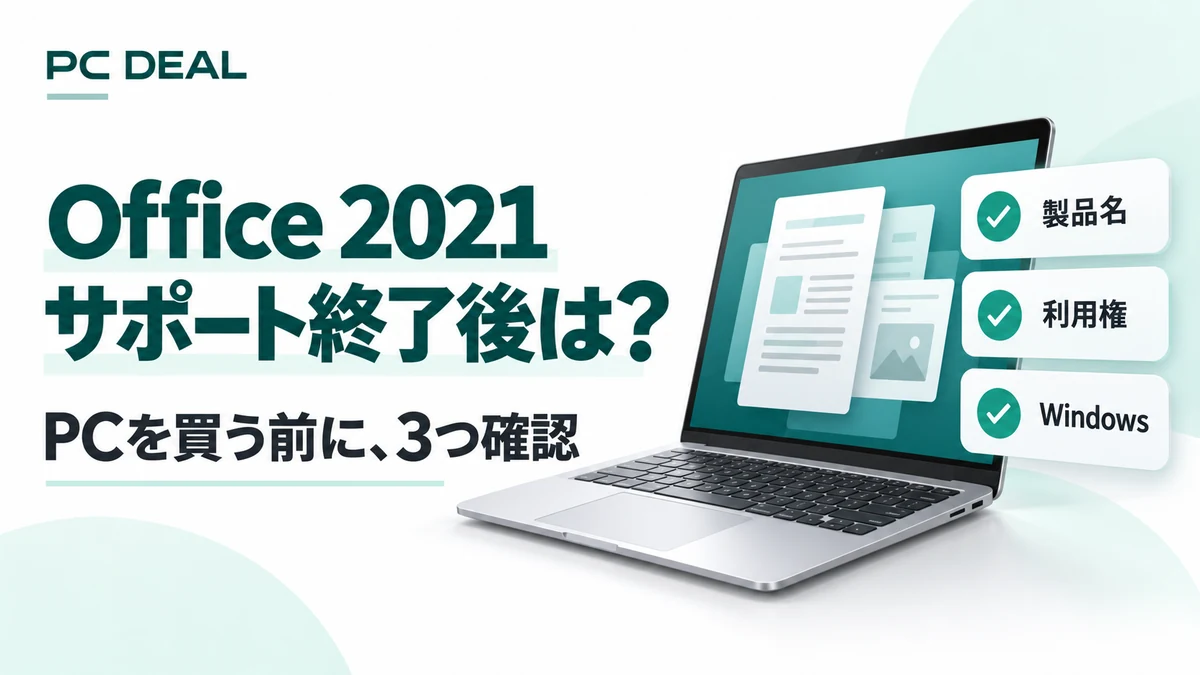
Officeの終了だけを理由にPC本体まで買い替える必要はありません。①使っているOfficeの種類、②すでに持っている利用権、③PCのOS・動作条件を順に確認すれば、ソフトだけ更新するか、PCも更新するかを判断しやすくなります。
本記事はWindows PCでの確認を中心に2026年10月12日に作成し、2026年10月19日にMicrosoftのOffice 2021サポート終了案内を再確認しました。終了日はMicrosoftの案内にある日付を使用しています。
Office 2021のサポート終了後、何が変わる?
| 項目 | 終了後の扱い |
|---|---|
| Word・Excelなどの起動 | 引き続き動作する可能性がある。動作の保証や安全性とは別 |
| セキュリティ修正・不具合修正 | 提供終了。後から見つかった脆弱性も修正されない |
| Microsoftの技術サポート | Office 2021の電話・チャットによるサポートは終了 |
| PC本体の買い替え | Officeの終了だけでは必須にならない。OSと本体の状態を別に確認 |
「アプリが開くから大丈夫」と判断しないことが大切です。セキュリティソフトを入れていても、Office自体の修正プログラムの代わりにはなりません。
MicrosoftはOffice 2021に延長や拡張セキュリティ更新プログラムがないと案内しています。WindowsのESUとは別の話です。出典:Microsoftの終了案内。
PCを買い替える前に確認する3ステップ
WordまたはExcelを開き、「ファイル」→「アカウント」→「製品情報」を見ます。「Office Home & Business 2021」「Microsoft 365」など、表示されている製品名を控えてください。購入した年だけでOffice 2021と判断しないようにします。
Microsoft 365の契約、新しいOfficeの購入履歴、家族から共有された利用権、勤務先・学校の契約を確認します。デスクトップ版を使える有効な利用権がすでにあれば、追加購入を避けられる場合があります。
Windowsの「設定」→「システム」→「バージョン情報」でOSを確認し、更新先のOfficeのシステム要件と比べます。本体の性能や故障にも問題がなければソフト更新を優先し、OSを対応状態にできない場合や本体にも支障がある場合にPC更新を比較します。
1. バージョン番号より「製品名」を確認する
Office 2021かどうかを確認するには、アプリの細かなビルド番号だけでなく、ライセンスの製品名を見ます。「ライセンス認証済み」と表示されていても、サポート期間内であることを意味するわけではありません。
MacではWordのメニューから「Wordについて」などを確認します。画面や表記は製品・環境で異なるため、迷ったらMicrosoftのバージョン確認案内を参照してください。
2. 「契約済みなのに買い直す」を防ぐ
個人で購入したMicrosoft 365やOfficeは、購入時のMicrosoftアカウントで「サービスとサブスクリプション」を確認します。家族共有の利用権は自分のアカウントで利用できる状態か、勤務先・学校の契約は自分のPCへの導入が認められているかも確認してください。
Microsoft 365という名前の契約でも、すべてのプランにデスクトップ版のWord・Excelが含まれるわけではありません。プラン名、含まれるアプリ、期限、利用人数・台数を確認します。職場・学校が管理するOfficeは、個人で削除や買い直しをする前にIT担当者へ相談しましょう。
Office 2021の「今すぐ更新」は、その製品の更新プログラムを適用する操作です。Office 2024の利用権を無料で取得する操作ではありません。買い切り版の新しい世代を使うには、対象ライセンスの確認・購入が必要です。出典:Officeをアップグレードする方法、Microsoft 365とOffice 2024の違い。
3. OfficeとWindowsのサポートを分けて確認する
Officeを更新しても、Windowsのサポート状況まで変わるわけではありません。Windows 10の通常サポートは2025年10月14日に終了しています。利用中ならWindows 11への移行可否と、ESUを利用している場合の加入状況・対象条件も別に確認してください。詳しくはWindows 10 ESUの登録方法と買い替え判断で解説しています。
ESUはWindows向けのセキュリティ更新の仕組みで、Office 2021のサポートを延長しません。Officeの動作条件に合うだけでなく、OSも適切に更新できるかを確認することが重要です。出典:Windows 10のESU公式案内、Office 2024の要件・FAQ。
Office 2021からの更新先はどう選ぶ?
先に「何を使うか」を決めます。Excelのマクロ、Outlookのメール、オフラインでの作業、取引先とのファイル交換など、現在の作業で必要な機能を確認してから選びましょう。
| 候補 | 向いている使い方 | 購入・切り替え前の確認 |
|---|---|---|
| 既存のMicrosoft 365・新しいOffice | 有効な利用権をすでに持っている | デスクトップ版の有無、アカウント、利用台数・期間 |
| Microsoft 365のデスクトップ版を含むプラン | 継続的な更新を受けたい | 利用人数、必要なアプリ、月額・年額、自動更新条件 |
| Office 2024などの買い切り版 | 継続課金を避けて導入したい | エディション、Outlookの有無、台数・OS、商用利用条件、サポート期限 |
| 無料のMicrosoft 365 Webアプリ | ブラウザーでの基本的な文書・表計算を試したい | ネット接続、機能差、保存先、業務でのクラウド利用可否 |
Office 2024の「買い切り」は、次の世代への無料アップグレードや永久のサポートを意味しません。サポート期限はMicrosoftの製品ライフサイクルで確認してください。日本向け製品とPC付属版では条件が異なる場合があるため、台数などは実際に購入する商品の条件を優先します。
比較の出典:Microsoft 365とOffice 2024の違い、無料Webアプリと有料サブスクリプションの違い。本記事では個別商品の価格を固定せず、用途と利用権の確認を先に案内しています。
互換ソフトへ移るなら、実際のファイルで試す
Office互換ソフトも候補ですが、「Word・Excel形式を開ける」だけで仕事のファイルをそのまま扱えるとは判断しません。レイアウト、関数、マクロ、アドイン、印刷結果を、普段使うファイルのコピーで確認してください。
特にExcelのVBAや専用アドイン、細かな書式指定を使う人は、価格より必要な機能の再現性を優先します。クラウドへアップロードする場合も、社外秘・個人情報を含むファイルの取り扱いルールを先に確認しましょう。
ソフト更新で済む人・PC更新も検討する人
| 今の状態 | PC DEALの判断順 |
|---|---|
| OSを適切に更新でき、本体の動作にも支障がない | 既存ライセンスを確認し、Officeの切り替えを優先 |
| Windows 10だがWindows 11へ移行できる | OSの更新とOfficeの更新をそれぞれ検討 |
| 対応OSへ移行できず、今後の更新方針も決まらない | PC更新を候補に入れ、Office代を含めた総額を比較 |
| 故障・バッテリー劣化・性能不足でも困っている | 修理・維持費とPC更新費を比較 |
例えば、対応するWindows 11のPCでWord・Excelが十分に動いているなら、Officeのサポート終了だけで本体まで新しくする理由はありません。一方、OS対応と本体の不調が重なっているなら、ソフト代だけでなく修理費や作業時間も含めて比較する価値があります。
PCを更新する場合に確認したいOfficeの条件
「Office付き」とだけ書かれたPCは、正式な製品名、世代、試用版か購入済みライセンスかを確認します。新しいPCでも付属Officeが古ければ、同じサポート終了の問題が残ります。
今のPCに付いてきたOfficeを、次のPCへ必ず移せるとは考えないでください。移行できる製品もありますが、購入形態と使用許諾条件の確認が必要です。また、Office 2021を移せてもサポート終了の問題は解決しません。出典:Officeライセンスの移行に関する公式案内。
CPU・メモリ・SSD・ディスプレイ・OS・Office・通信機能(LTE/5G/WWAN)などの構成によって、同じシリーズ名でも価格や性能は大きく変わります。PC DEALでは、価格だけでなく同等構成かどうかを確認したうえで比較しています。
PC本体も更新する必要があると判断した場合は、パソコンの購入先比較やアウトレットPCの選び方で、Officeの追加費用と保証まで含めて比較してください。中古も検討するなら、中古ノートPCの選び方でWindows 11への正式対応・付属Office・保証の確認ポイントも押さえましょう。
切り替え前に準備しておくこと
購入に使ったアカウント、有効な契約、新しい製品の導入手順を確認します。勤務先・学校のPCは管理者の手順に従ってください。
文書・表計算ファイルを別の保存先へコピーし、コピーを開けるか確認します。Outlookを使う場合は、メールの保存方式とローカルのデータファイル、マクロ・テンプレート・アドインも確認します。
新しいアプリのライセンス認証と更新を確認し、代表的なファイルをコピーで開いて編集・保存・印刷を試します。メール送受信やマクロも必要に応じて確認します。
Officeのアンインストールで文書ファイルが削除されるわけではありませんが、Outlookのデータなどは事前の準備が必要になる場合があります。古いOfficeを残したままの導入可否も環境で変わるため、Microsoftのアップグレード手順に従ってください。
Office 2021のサポート終了でよくある質問
- サポート終了後もWordやExcelは使えますか?
-
引き続き動作する可能性はあります。ただし、Office 2021のサポートは終了しており、セキュリティ更新・不具合修正・技術サポートは提供されません。アプリが動くことと、サポート中であることを分けて考え、対応する製品へ切り替えてください。
- Officeを更新するためにPCも買い替える必要がありますか?
-
Officeの終了だけでは必須ではありません。現在のPCのOS、更新先のシステム要件、本体の状態を確認し、利用できるライセンスがあればソフトの切り替えを優先します。
- Office 2021からOffice 2024へ無料で更新できますか?
-
Office 2021の更新操作で、Office 2024の利用権が付くわけではありません。新しいOfficeやデスクトップ版を含むMicrosoft 365の利用権をすでに持っているか確認してください。
- WindowsのESUやセキュリティソフトでOffice 2021も延長できますか?
-
WindowsのESUはOffice 2021のサポートを延長しません。セキュリティソフトもOffice自体の修正プログラムの代わりにはなりません。
- Office付きのアウトレットPCなら確認は不要ですか?
-
正式な製品名と世代、試用版かどうか、利用条件を確認します。Office 2021が付いていても、サポート終了の問題は残ります。
まずはアカウント画面と手持ちの利用権を確認
PCを探す前に、今のWord・Excelの製品名を控え、既存の契約を確認してみてください。そのうえでOSと本体の状態を照合すれば、Officeだけ更新するか、PC本体も更新するかを決めやすくなります。
掲載している価格・仕様・キャンペーン内容は執筆時点のものです。予告なく変更・終了される場合がありますので、ご購入前に必ず公式サイトでご確認ください。
PC DEALは、価格だけでなく同等構成かどうかを確認して比較する編集方針を取っています。