
休憩から作業に戻ると、ThinkPadの電源が落ちている。起動しようとしてもエラーが出て、Windowsが立ち上がらない。私のThinkPad X1 Carbon Gen 12で、こうした不具合が繰り返し起きました。
時間を置くと起動できることもありましたが、頻発するようになったため修理を依頼。2025年9月4日、自宅に来た技術員にSSDを交換してもらい、その後は問題なく起動できるようになりました。今回の訪問修理・SSD交換の自己負担は0円でした。
購入時に付けたオンサイト対応のサポートには、来てもらえる安心感がありました。ただし、自宅に作業場所を用意することと、修理後にデータやアプリの設定を戻す作業は必要です。この記事では、申し込みから修理後までの実体験をまとめます。
対象は、2025年に起きた起動不具合とSSD交換です。購入価格・サポート代は2024年の注文時の金額で、現在の販売条件ではありません。対応日数や費用、作業内容は今回の1件の記録です。
修理したThinkPadと、購入時に付けたサポート
使っていたのは、2024年9月28日にレノボ・ショッピングで注文したThinkPad X1 Carbon Gen 12です。注文画面に残っている購入時の構成は、次のとおりでした。
| 項目 | 購入時の内容 |
|---|---|
| 機種 | ThinkPad X1 Carbon Gen 12:プレミアム(短納期モデル) |
| 注文画面の製品番号 | 21KCCTO1WW |
| CPU | Intel Core Ultra 7 155U |
| メモリ | 32GB LPDDR5X-7500(オンボード) |
| SSD | 512GB M.2 2280 PCIe NVMe Gen4/TLC/OPAL対応 |
| ディスプレイ | 14型 2.8K OLED(2880×1800)/非光沢/120Hz/タッチ非対応 |
| OS | Windows 11 Home 64bit・日本語版 |
| WWAN | Quectel RM520N-GL 5G Sub6を選択 |
| キーボード | 英語配列・バックライト付き |
| タッチパッド | 触覚タッチパッドを選択 |
注文画面には標準保証として「1年間 引き取り修理」が表示され、それとは別に「1年間 プレミア サポート+翌日営業日オンサイト」を購入していました。保守登録完了メールでも、同じサービス名と登録完了を確認できます。
| 購入明細 | 税込金額 |
|---|---|
| PC本体 | 294,756円 |
| 1年間 プレミア サポート+翌日営業日オンサイト | 4,620円 |
| 同時購入のThinkPad Bluetooth サイレントマウス | 110円 |
| 注文総額 | 299,486円 |
本体価格の294,756円と、サポート・マウスを含む注文総額299,486円は別です。また、購入時のサポート代4,620円と、今回の修理費用0円も区別しておきます。
休憩後に電源が落ち、起動時にエラーが出るようになった
最初の症状は、休憩から戻るとPCの電源が落ちていることでした。そのまま起動しようとすると、エラーが表示されます。
当時の相談記録に残っている表示は、「2100: Detection error on Storage Device (M.2)」です。当時の相談記録には、Boot Menuに起動デバイスが表示されない状況も残っています。2025年8月14日にはChatGPTにも相談していますが、これは相談日であり、故障が始まった日とは限りません。
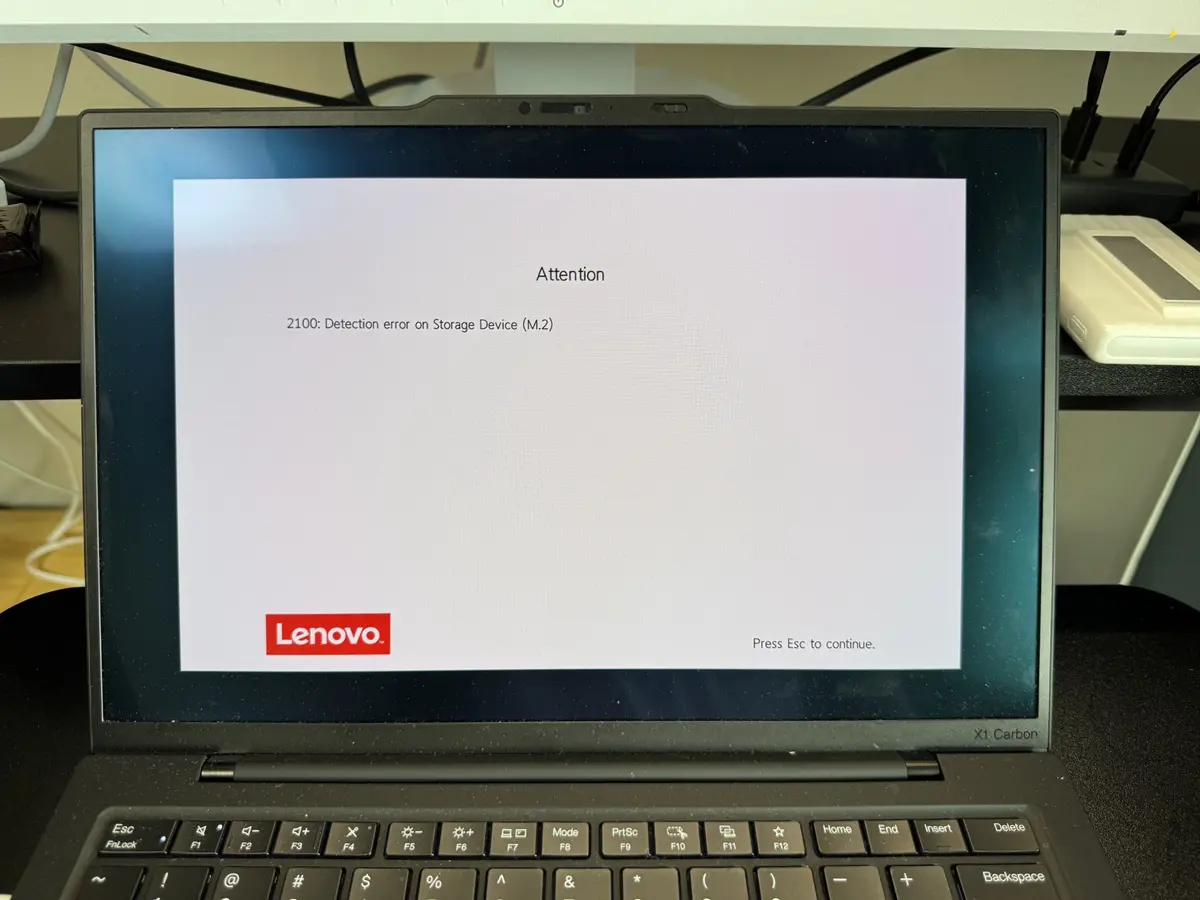
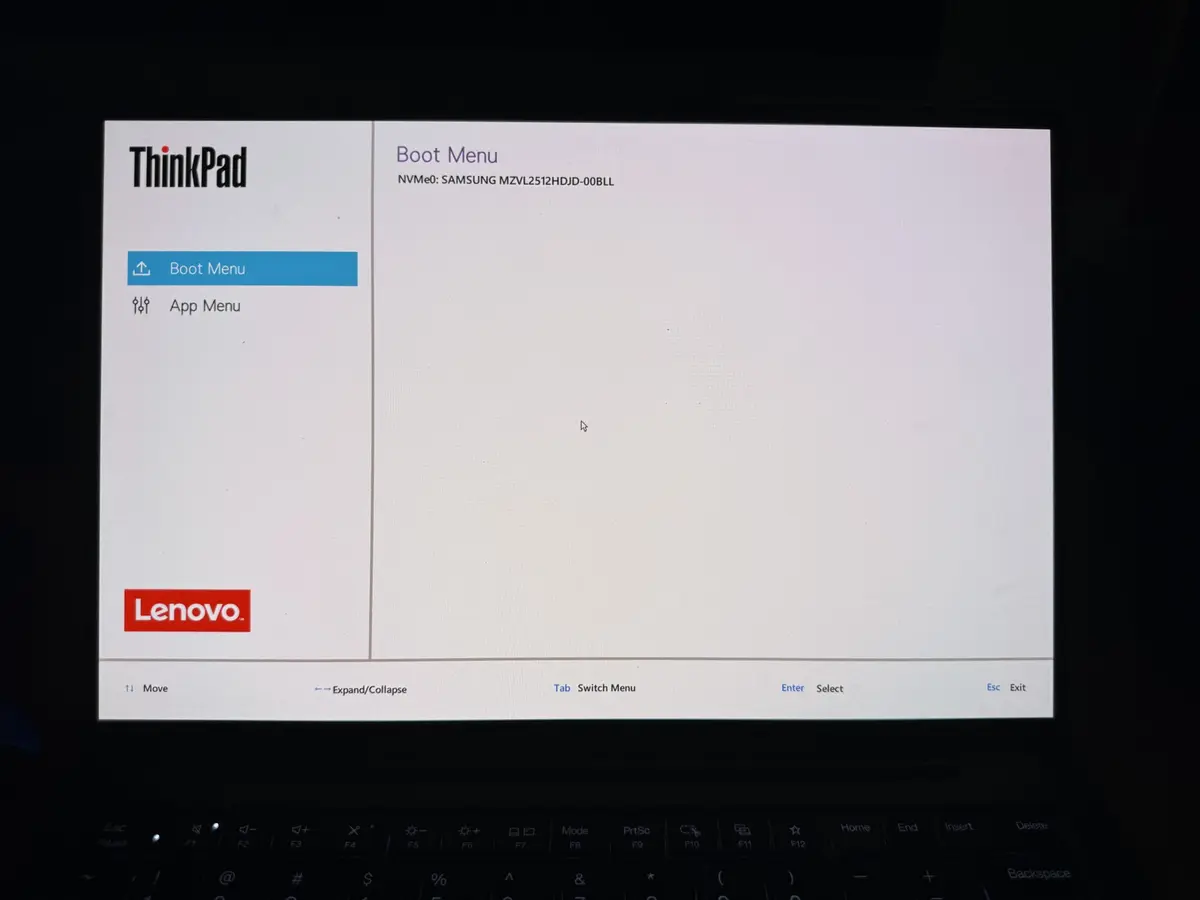
やっかいだったのは、時間を置くと起動できることもあった点です。一時的に使えても同じ症状が繰り返し起きるため、修理を依頼しました。修理までの間は、別に持っていたMacBook Airで作業を続けました。
結果としてSSD交換を受けていますが、エラーコードだけでSSDの物理故障と断定することはできません。ここでは、自分が見た症状と実際に受けた修理を記録します。
8月31日に依頼し、9月4日に自宅で修理を受けた
Outlookに残っていた受付メールと、自分の返信を確認すると、依頼から訪問までの流れは次のようになります。
| 日付 | 今回の経緯 |
|---|---|
| 2025年8月31日(日) | 13:17に依頼受付。受付番号が発行された |
| 9月1日(月) | 診断テストとオンサイト修理の案内を受信。状況悪化を返信し、同日夕方にオンサイト修理の受付連絡 |
| 9月2日(火) | 9:29に修理ワークオーダーの受付完了 |
| 9月4日(木) | 自宅に技術員が訪問し、SSDを交換 |
9月1日の案内では、STORAGEとMEMORYの診断を求められました。しかし、依頼後に状況が悪化してOSが起動しなくなり、私はメールで「診断テストを実行できない」と伝えています。エラー画面の画像も添えて返信しました。
返信には、訪問先や連絡先などの必要事項を記入し、SSD交換後のリカバリ作業と、リカバリメディアの手配を両方「必要」としていました。その後、Lenovoから修理受付の連絡があり、訪問日時は修理担当が調整するという案内を受けました。
今回、最初の依頼受付から訪問修理までは4日でした。購入したサービス名には「翌日営業日オンサイト」とありますが、私が実際に訪問を受けたのは9月4日です。
自宅でのSSD交換と、退出後に続いたWindowsの復元
9月4日は、技術員が自宅を訪問してSSDを交換しました。今回の訪問修理・SSD交換について、私の自己負担はありませんでした。
交換後はWindowsを復元するためのUSBを使用し、作業員が帰った後もしばらくPCの処理が続いていました。訪問作業が終わった時点で、すぐに普段どおりの作業環境に戻ったわけではありません。
当時の受付メールにも、リカバリ対応は画面の起動確認・開始見届けまでという案内がありました。自分の体験でも、作業員の退出後に処理を待つ時間がありました。
Windows復元用のUSBは一旦手元で保管し、後日、宅配業者が回収に来ました。後日返却したのは古いSSDではなく、このUSBです。
作業スペースの確保と、修理後の設定は自分で必要だった
出張修理でも、自宅の作業場所を用意する必要があった
出張修理で難点に感じたのは、修理作業用のスペースを自宅に用意する必要があったことです。普段の作業場所をそのまま使えるとは限らず、訪問を受ける側にも準備が必要でした。
今回の経験から、自宅で修理を受ける際には、どこで作業してもらうかも考えておくとよいと感じました。必要な広さや机の条件は、この体験だけでは一律に示せません。
正常に起動するようになった後、作業環境を自分で戻した
SSD交換とWindowsの復元後は、問題なく起動できるようになりました。そこからデータやアプリの設定を戻す作業は、自分で行っています。
修理で起動できる状態に戻ることと、普段の仕事ができる環境に戻ることは、それぞれ時間が必要でした。今回は代わりに使えるMacBook Airがあったため、修理を待つ間もそちらで作業できました。
購入時にオンサイト対応のサポートを付けてよかった
今回の修理を経験して、私はオンサイト対応のサポートを付けておいてよかったと感じています。起動できない不具合が続く中で、依頼から4日後に自宅でSSD交換を受けられたことは安心につながりました。
自宅の作業場所を確保する手間や、修理後に設定を戻す作業はありました。それでも、仕事に使うPCを選ぶ際には、価格やスペックに加えて、故障したときにどのような対応を受けられるかも確認したいと思いました。
私としては、仕事用PCの購入時にオンサイト対応のサポートを検討することをおすすめします。ただし、今回の訪問日数や無償対応が、すべての修理で同じになるという意味ではありません。購入する機種のサポート内容と適用条件を確認したうえで判断してください。
購入先ごとの違いは、パソコンを買うならどこがいい?購入先5つの比較ガイドでも整理しています。
ThinkPadの購入を検討している方は、レノボ公式のキャンペーン情報で現在の販売条件を確認できます。クーポンの探し方や適用手順は、Lenovo Eクーポンの入手方法・使い方をご覧ください。
 Lenovo公式のキャンペーン情報を見る
今回のThinkPad出張修理についてのFAQ
- 修理費用はいくらでしたか?
-
今回の訪問修理・SSD交換の自己負担は0円でした。購入時には、1年間のプレミア サポート+翌日営業日オンサイトに4,620円(税込)を支払っています。
- 依頼から何日で修理に来ましたか?
-
2025年8月31日に依頼が受け付けられ、9月4日に自宅で訪問修理を受けました。今回の記録では4日後です。
- データやアプリの設定も作業員が戻してくれましたか?
-
Windows復元用のUSBを使い、作業員の退出後もPCの処理が続いていました。正常に起動できるようになった後、データやアプリの設定を戻す作業は自分で行いました。
PC DEALは、価格だけでなく同等構成かどうかを確認して比較する編集方針を取っています。
掲載している価格・仕様・キャンペーン内容は執筆時点のものです。予告なく変更・終了される場合がありますので、ご購入前に必ず公式サイトでご確認ください。






コメント